
過去の株価を調べる必要がある方へ。
10年、20年前までの株価でしたら、証券会社の株価照会やインターネットで調べられますが、それより前だと調べることが困難だったりします。
ここでは、1949年(昭和24年)以降の株価の調べ方をご案内します。
調べ方
現在と銘柄名だけでなく、銘柄コードも変わっている場合があります。
例えば、現在の「JFEホールディングス(銘柄コード5411)は、「旧・日本鋼管(5411)」と「旧・川崎製鉄(5403)」が経営統合しているので、現在はJFEとなっていて、も買った時は日本鋼管だった、ということもあります。
「JPX」(日本取引所グループ)を検索し、HPを開きます。
PC、スマートフォン、どちらでも見れますが、PCの方が見やすいです。
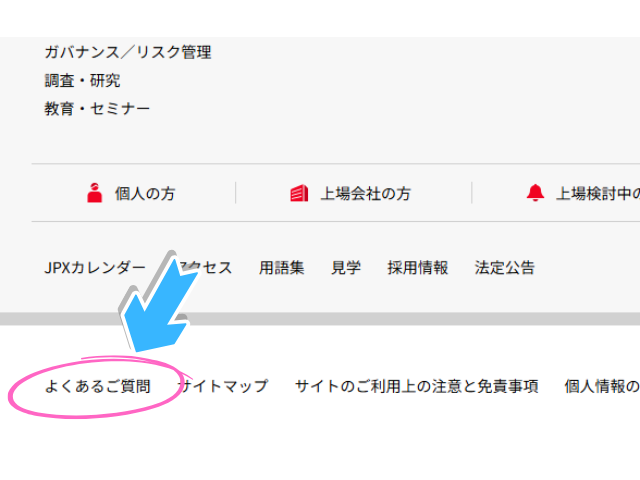
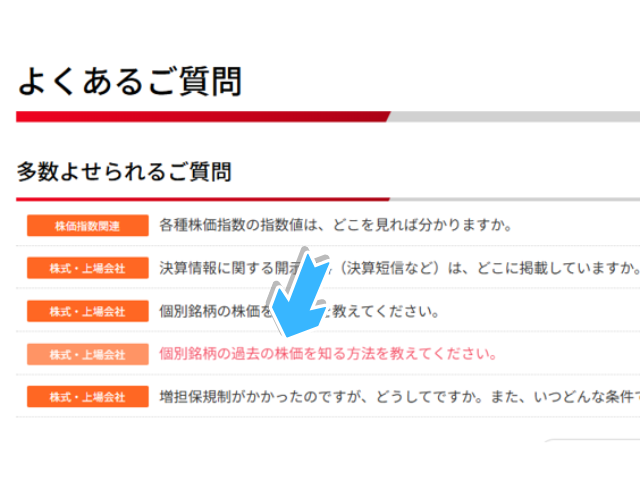
「多数寄せられるご質問」の、「個別銘柄の過去の株価を知る方法を教えてください」とクリック
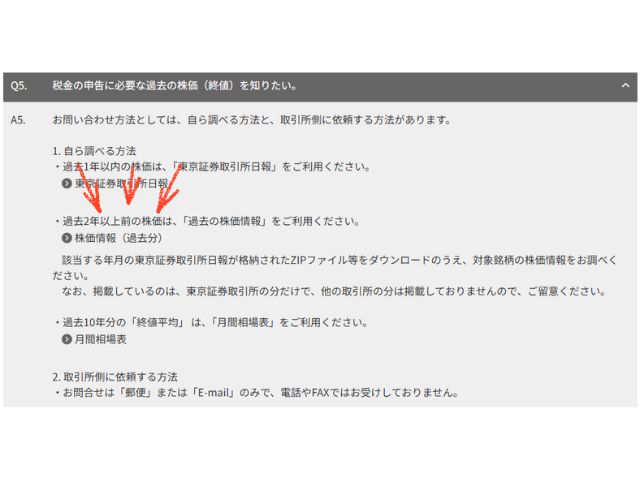
大きく3つの期間に分かれています
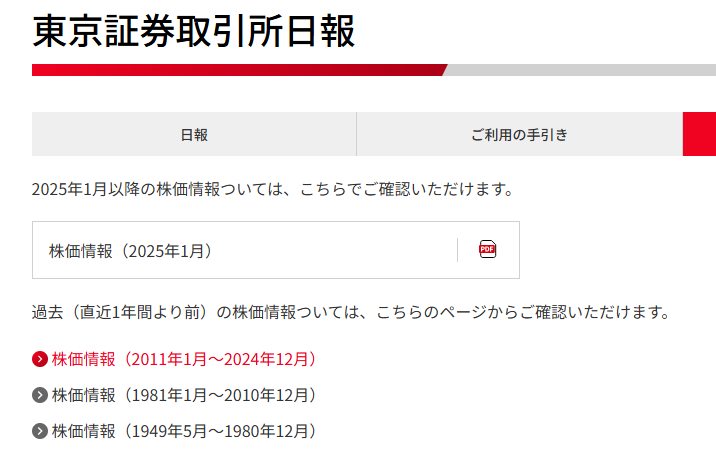
年ごと、月ごとのファイルになってるので、一旦、任意の場所にダウンロードします
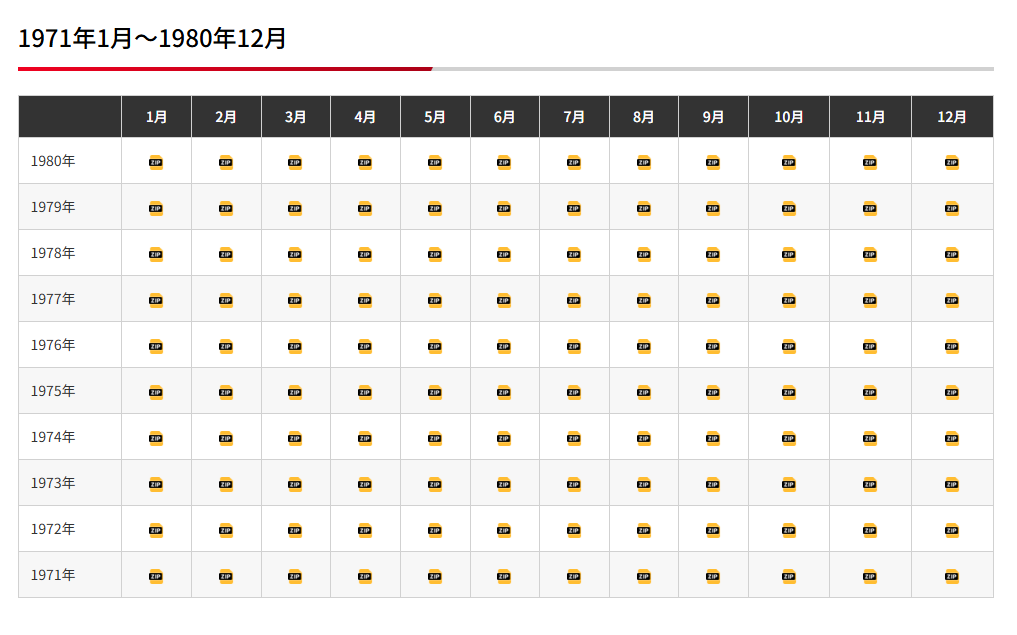
1ヵ月分の日付のフォルダが並んでいるので、該当の日のTIFファイルを開きます。
※Windows10以降で普通に開くと、1ページ目しか見れないことがあります。
その場合は、フォト ビューアーで開いてください。
Windows 10/11で「Windows フォト ビューアー」を使う方法
- 設定を開く: スタートボタンから「設定」>「アプリ」>「既定のアプリ」の順にクリック(または左側メニューから選択)します。
- フォト ビューアーを選択: 「フォト ビューアー」の項目で、現在「フォト」になっている部分をクリックします。
- 「Windows フォト ビューアー」を選ぶ: アプリの一覧から「Windows フォト ビューアー」を選択します。
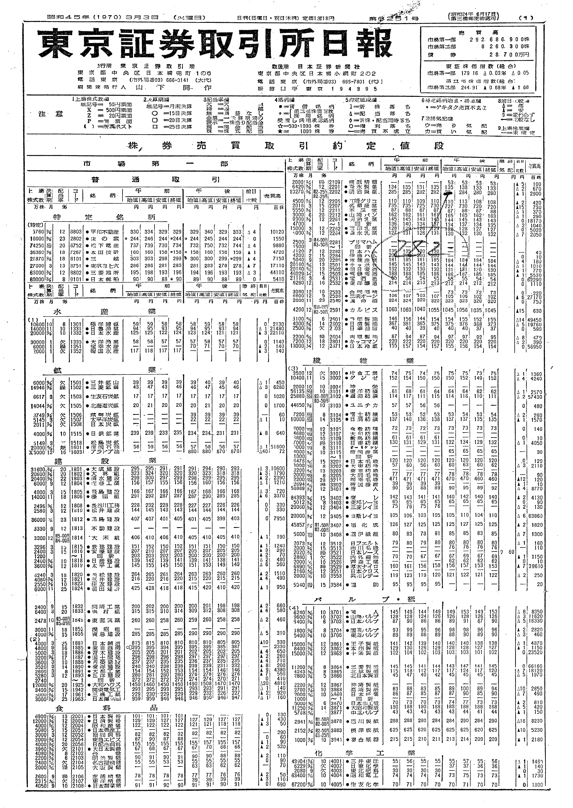
ちょっとびっくりするようなデータが開きます。
過去の日報で、書き込みがしてあったりします。
業種別(だいたい銘柄コード順)に並んでいます。
「終値」の数字がその日の株価になります。
スマートフォンでも見れますが、本体の容量が少ないと開けないこともあります。
下の画像は、1970年の日報です。
「川崎製鉄」と「日本鋼管」が載っていますが、STEP1 で触れた「JFEホールディングス」の前身がこのパターンです。
今持っているJFEは、元々どっちの株だったんだ?とわからない場合は、
川鉄 1株⇒JFE 1株
鋼管 1株⇒JFE 0.75株 という株式交換比率なので、今あるJFEの株数から憶測することができます。
現在JFEが1000株なら、元は川崎製鉄、
750株なら、元は日本鋼管の可能性が高いです。

JFEホールディングスは持っている方が多く、よく聞かれるので例として書きましたが、
合併や統合などで、銘柄や株数が変わっていることがよくあります。
川崎製鉄の上の「八幡製鉄(5401)」は、現在の「日本製鉄(5401)」です。
新日本製鉄、新日鉄住金も元は同じ会社です。
